
In dieser Anleitung erfährst du, wie du ein Kategorie-Layout mit Sidebar erstellen kannst.
Layout erstellen
- Wechsel über die Hauptnavigation in die "Erlebniswelt-Verwaltung" (1) (2) deines Shops ("Inhalte" => "Erlebniswelten")
- Optional: Du kannst die Layouts über den Reiter "Kategorieseiten" auf diesen Seitentyp eingrenzen (3)
- Klicke auf den Button "Neues Layout anlegen" (4)
- Wähle im folgenden Schritt den Typ "Sidebar" aus (5)
- Hinwies: Die Auswahl dient lediglich als Basis, du kannst später beliebig Sektionen hinzufügen und entfernen
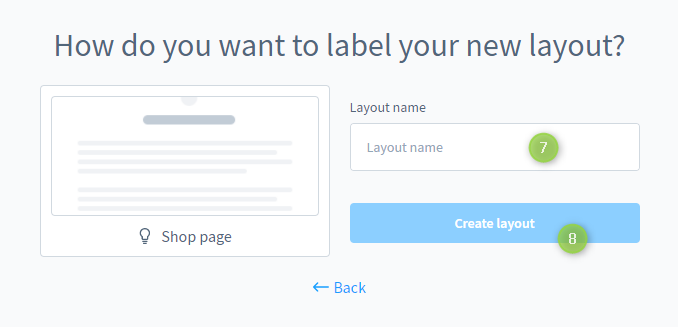
- Zum Abschluss der Erstellung musst du deinem Layout einen Namen vergeben (6)
- Erstelle das Layout nun mit dem Button "Layout erstellen" (7)
Du hast nun ein Erlebniswelt-Layout vom Typ "Kategorieseite" mit Sidebar angelegt. Fülle dies nun mit deinem gewünschten Inhalt.
Hinweis: Wie du ein Kategorie-Layout einer Kategorie zuweisen kannst erfährst du im Artikel Assign a category layout.
Screenshots


Weiterführende Informationen
Weitere Informationen zu Kategorien in Shopware 6 findest du in der Shopware Dokumentation: